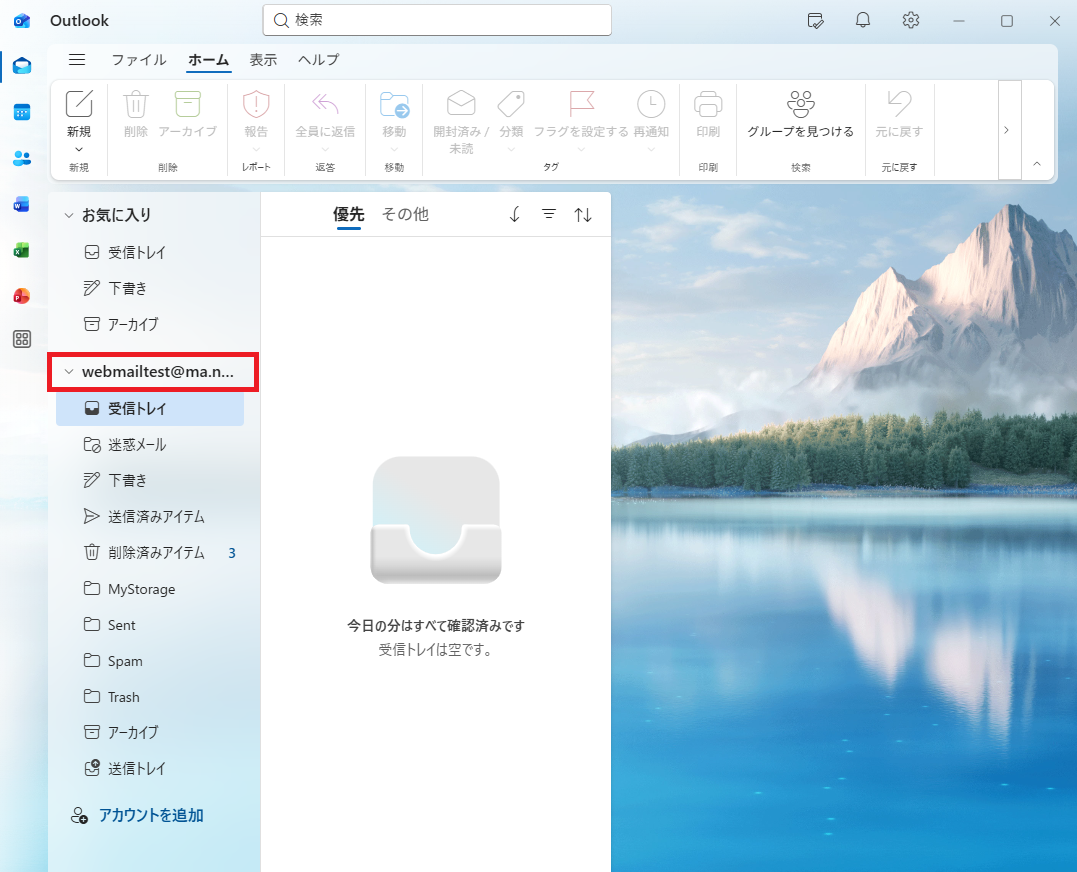
Outlook for Windowsの設定
Outlook for Windowsに初めてメールアドレスを設定する方法を説明します。
メールアドレスやメールアカウントなど電子メールの設定に必要な情報を記載した「登録完了のお知らせ」が必要になりますので、ご用意ください。
追加メールアドレスの設定も同じ手順で設定できます。
1.Outlook for Windowsを起動
アイコンをクリックして起動します。
2.アカウント情報
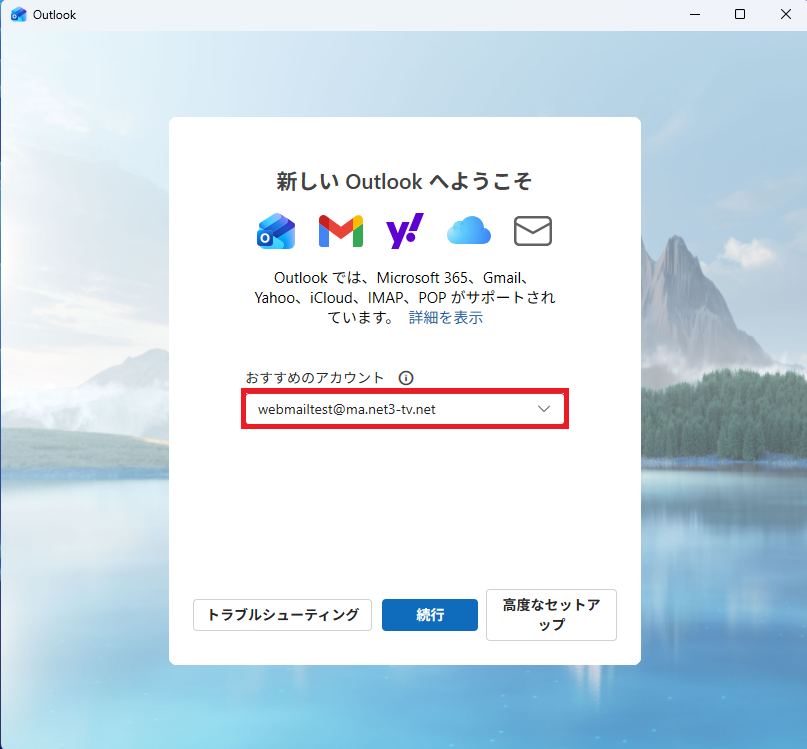
アプリが起動したら、空欄に「登録完了のお知らせ」に記載されている、メールアドレスを入力し【続行】をクリックします。
※赤枠内にメールアドレスが入力されている場合は、削除し入力します。
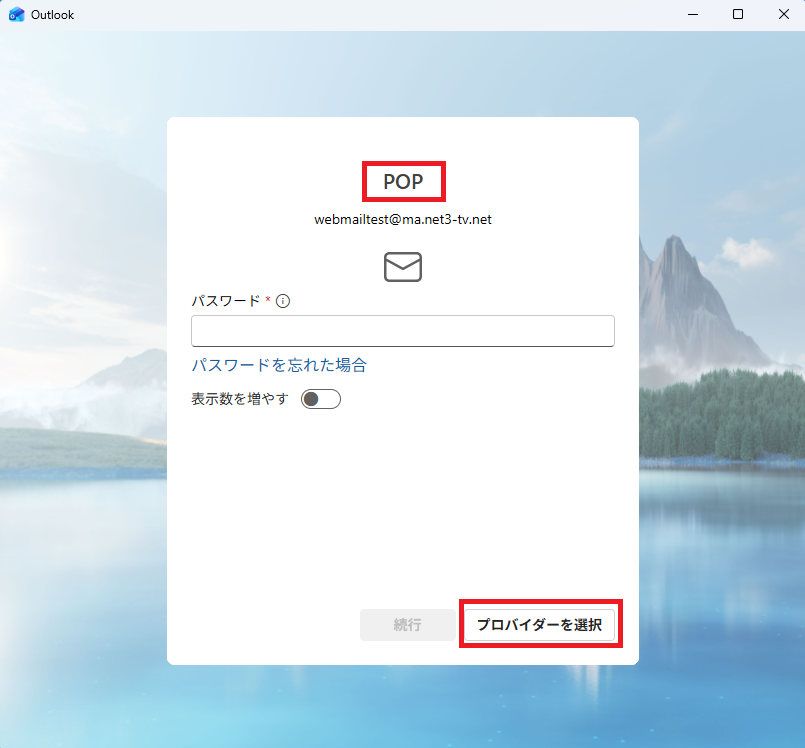
【POP】と表示されている場合は、【プロバイダーを選択】をクリックします。
(【高度な設定】の場合もあります)
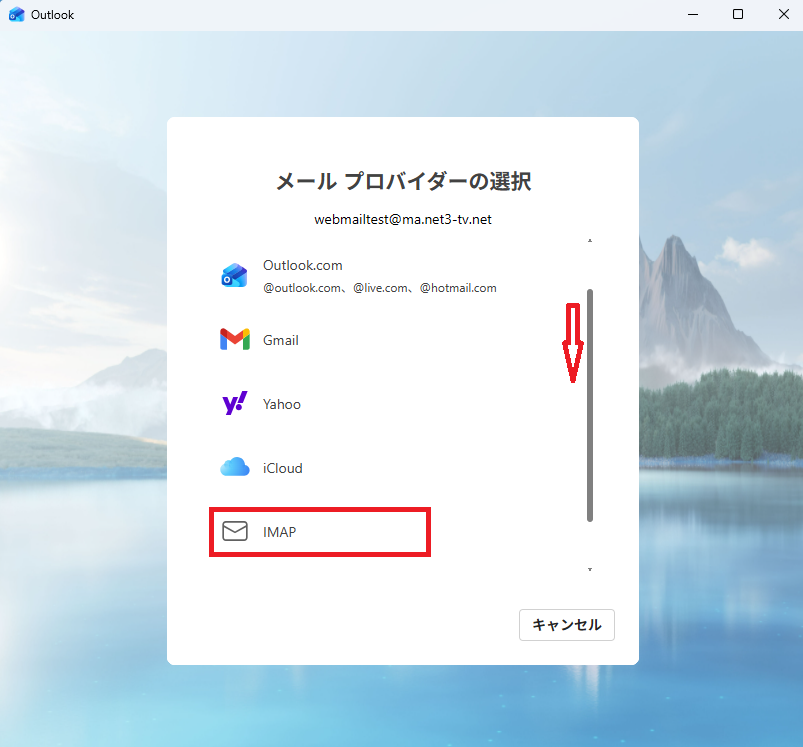
少し下へスクロールし、【IMAP】を選択します。
3.設定開始
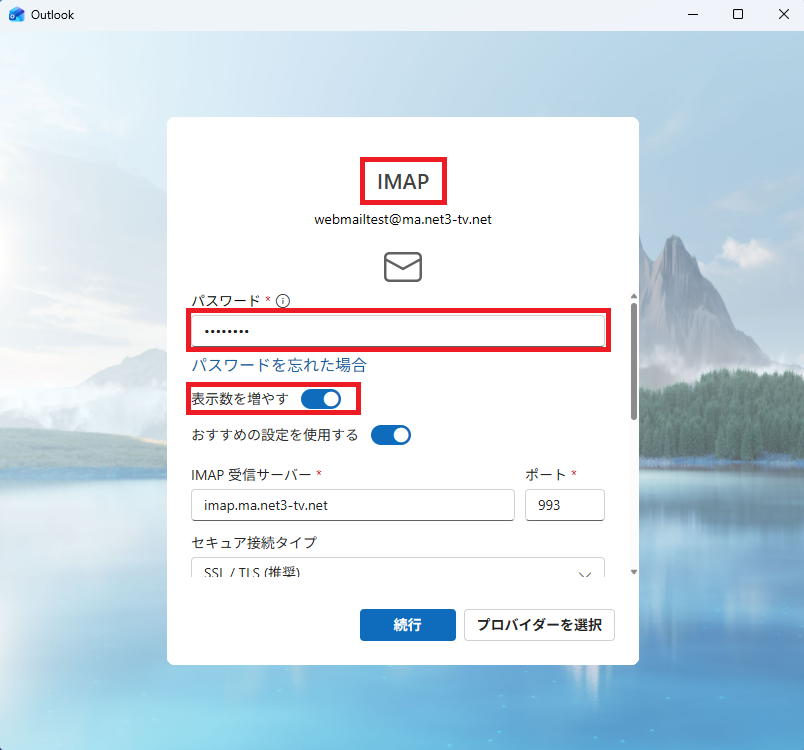
【IMAP】の表示を確認し、空欄に「登録完了のお知らせ」に記載のパスワードを入力後、
【表示数を増やす】をクリックします。
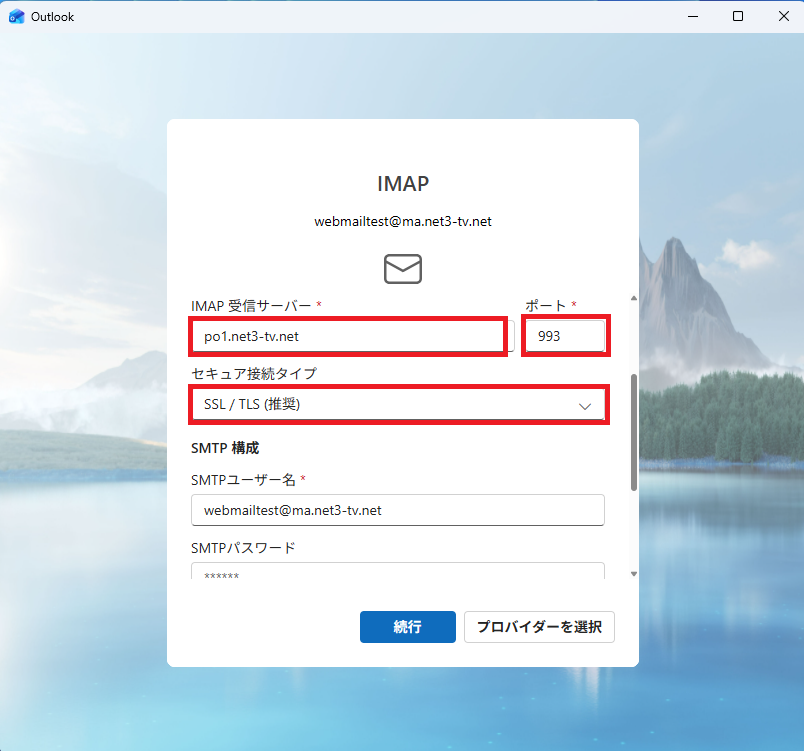
【IMAP受信サーバー】po1.net3-tv.net【ポート】993
【セキュア接続タイプ】SSL/TLS
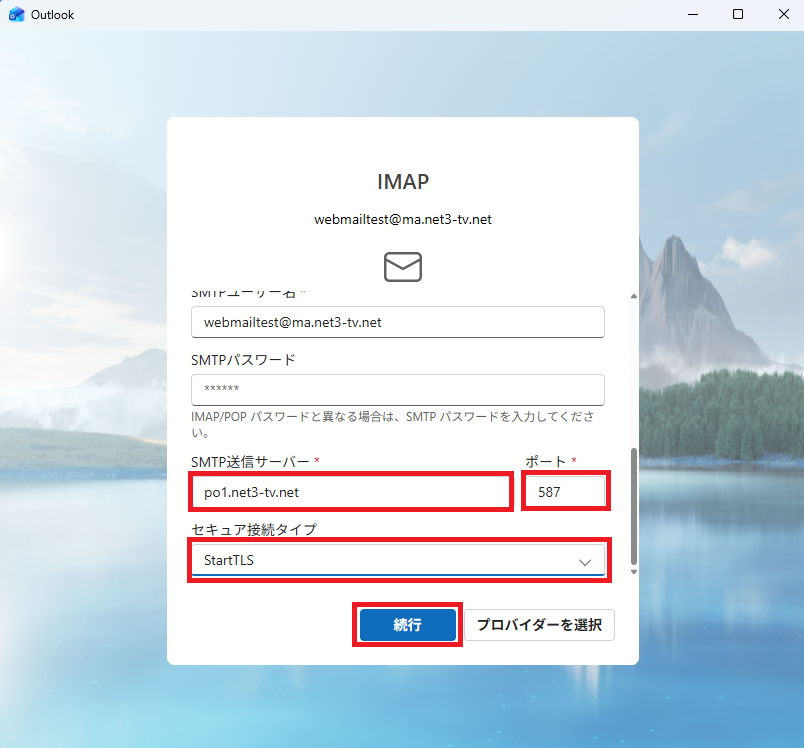
少し下へスクロールし、
【SMTP送信サーバー】po1.net3-tv.net【ポート】587
【セキュア接続タイプ】▼をクリックし、StartTLSを選択します。
入力が終わったら、【続行】をクリックします。
画面が変わり、設定したメールアドレスが表示されていれば完了です。